Passo 1
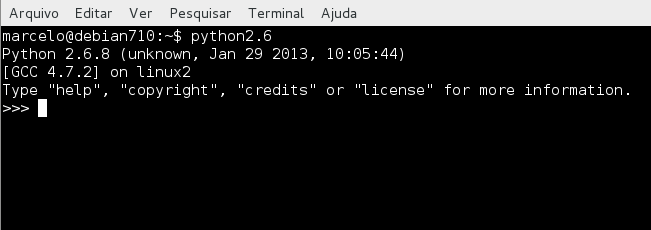
Verifique se o Python2.6 está instalado no sistema usando o comando abaixo:
$ python2.6
Deverá aparecer algo como:
Verifique se o Python2.6 está instalado no sistema usando o comando abaixo:
$ python2.6
Deverá aparecer algo como:
Para sair digite:
quit()
Como usuário administrador do sistema instale os pacotes abaixo:
# aptitude update
# aptitude install python-numpy python-scipy libpython2.6 libcurl3 python-qt4
Passo 2
Use o comando 'uname' para verificar a arquitetura do seu sistema: $ uname -m
32 bits - i686
64 bits - x86_64
Depois, faça download dos pacotes do PyFerret usando os comandos abaixo conforme a arquitetura do seu sistema:
32 bits:
$ cd ~
$ wget ftp://ftp.pmel.noaa.gov/ferret/pub/pyferret/pyferret_environment-0.0.9.tar.gz
$ wget ftp://ftp.pmel.noaa.gov/ferret/pub/pyferret/pyferret_executables-0.0.9-Ubuntu-10.10-32.tar.gz
$ wget ftp://ftp.pmel.noaa.gov/ferret/pub/data/fer_dsets.tar.gz
ou
64 bits:
$ cd ~
$ wget ftp://ftp.pmel.noaa.gov/ferret/pub/pyferret/pyferret_environment-0.0.9.tar.gz
$ wget ftp://ftp.pmel.noaa.gov/ferret/pub/pyferret/pyferret_executables-0.0.9-Ubuntu-10.10-64.tar.gz
$ wget ftp://ftp.pmel.noaa.gov/ferret/pub/data/fer_dsets.tar.gz
Passo 3
Crie os diretórios /home/usuario/pyferret e /home/usuario/pyferret/fer_dsets
$ cd ~
$ mkdir -p ~/pyferret/fer_dsets
Mova os arquivos do PyFerret conforme o exemplo abaixo:
$ cd ~
$ mv pyferret_environment-0.0.9.tar.gz pyferret_executables-0.0.9-Ubuntu-10.10-32.tar.gz ~/pyferret
$ mv fer_dsets.tar.gz ~/pyferret/fer_dsets
Extraia os arquivos usando o comando 'tar':
$ cd ~/pyferret
$ tar -xzvf pyferret_environment-0.0.9.tar.gz
$ tar -xzvf pyferret_executables-0.0.9-Ubuntu-10.10-32.tar.gz
$ cd ~/
$ tar -xzvf fer_dsets.tar.gz
Passo 4
Para configurar o PyFerret entre no diretório ~/pyferret/bin e faça uma cópia do arquivo ferret_paths_template.sh:
$ cd ~/pyferret/bin
$ cp ferret_paths_template.sh ferret_paths.sh
Em seguida edite o arquivo ~/pyferret/bin/ferret_paths.sh com seu editor de texto preferido e mude a variável FER_DIR=/usr/local/ferret para FER_DIR=/home/usuario/pyferret
$ vim ~/pyferret/bin/ferret_paths.sh
Edite o arquivo ~/.bashrc ($ vim ~/.bashrc) e adicione ao final do arquivo a linha abaixo:
source ~/pyferret/bin/ferret_paths.sh
source ~/pyferret/bin/ferret_paths.sh
Execute o comando abaixo para recarregar as variáveis de ambiente do sistema:
$ source ~/.bashrc
Passo 5
Baixe o arquivo shapefile.py e salve dentro do diretório ~/pyferret/lib/python2.6/site-packages
$ cd ~/pyferret/lib/python2.6/site-packages
Passo 6
Baixe o arquivo toolsUI-4.1.jar e salve dentro do diretório ~/pyferret/lib/
$ cd ~/pyferret/lib/
Pronto!
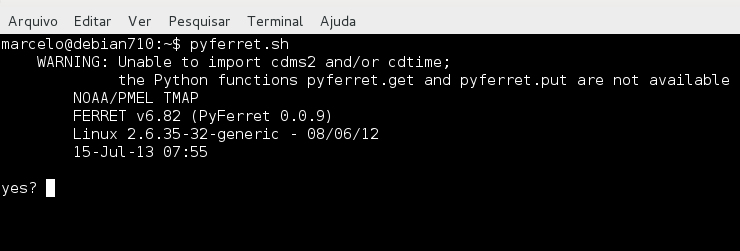
Agora basta digitar no terminal: pyferret.sh
$ pyferret.sh
Dica!
Passo 7
O PyFerret possui as mesma funções do Ferret e ainda vem com várias funções do Python2.6. Umas dessas funções é o suporte a plotar gráficos e mapas com alta resolução. Para isso basta incluir as linhas abaixo no início do script:
set graphics high
set win /size=4.0 1
! A linha abaixo substitui o -gif no PyFerret
set graphics unmapped
Agradecimentos ao +Paulo Henrique pelas dicas no PyFerret.


